رازهای پوشه AppData در ویندوز را کشف کنید. تفاوت بین پوشههای Local، LocalLow و Roaming را بیاموزید و بدانید هر کدام چه کاربردی دارند و چگونه میتوانید تنظیمات خود را مدیریت کنید.
مقدمه
اگر تا به حال برای عیبیابی یک نرمافزار یا پاکسازی فضای دیسک سخت خود، سری به پوشههای مخفی ویندوز زده باشید، احتمالاً با پوشهای به نام AppData روبرو شدهاید. این پوشه که در مسیر C:\Users\[نام کاربری شما] قرار دارد، یکی از مهمترین بخشهای سیستمعامل ویندوز است و نقش حیاتی در ذخیرهسازی تنظیمات و دادههای شخصی برنامهها ایفا میکند.
برای بسیاری از کاربران، این پوشه و زیرپوشههای آن (Local، LocalLow و Roaming) یک راز سر به مهر هستند. در این مقاله از امداد شبکه، به زبانی ساده توضیح میدهیم که این پوشهها چیستند، چه تفاوتی با هم دارند و چرا درک کارکرد آنها برای مدیریت بهتر سیستم ضروری است.
پوشه AppData چیست و چرا مخفی است؟
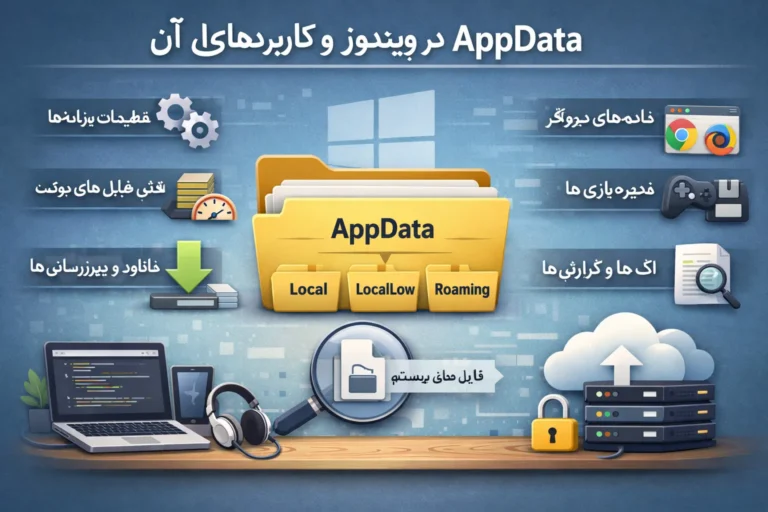
پوشه AppData که مخفف Application Data است، یک پوشه سیستمی مخفی در ویندوز محسوب میشود. تقریباً هر برنامهای که روی رایانه شخصی خود نصب میکنید، یک پوشه اختصاصی در داخل AppData ایجاد کرده و تمام اطلاعات مرتبط با تنظیمات آن برنامه خاص را در آن ذخیره میکند. این اطلاعات شامل موارد زیر است:
- تنظیمات و پیکربندیهای شخصیسازی شده هر برنامه
- بوکمارکها، تاریخچه و پروفایلهای مرورگرها
- فایلهای ذخیره شده بازیها
- تنظیمات فضای کاری نرمافزارها
هدف از مخفی بودن این پوشه، محافظت از دادههای کاربر و تنظیمات برنامهها در برابر حذف یا تغییر ناخواسته است.
معمای سه پوشه: Local، LocalLow و Roaming
زمانی که وارد پوشه AppData میشوید، با سه زیرپوشه اصلی روبرو خواهید شد: Local، LocalLow و Roaming. هر یک از این پوشهها توسط مایکروسافت برای اهداف مشخصی طراحی شدهاند: عملکرد بهتر در هنگام ورود به سیستم و جداسازی دادههای برنامهها بر اساس سطح دسترسی و قابلیت جابهجایی. در ادامه به بررسی دقیق هر یک میپردازیم.
۱. پوشه Roaming (قابل همگامسازی)
پوشه Roaming که نام آن به معنی “در حال گردش” است، برای ذخیره دادههایی طراحی شده که باید با حساب کاربری شما در شبکههای سازمانی (دامین) همراه شده و در دستگاههای مختلف همگامسازی شوند.
کاربرد اصلی: اگر در یک محیط اداری با یک حساب کاربری به یک کامپیوتر وارد شوید، تنظیمات نرمافزارهای شما از پوشه Roaming بارگذاری میشود. اگر بعداً با همان حساب وارد کامپیوتر دیگری شوید، تنظیمات شما دوباره در دسترس خواهد بود. برای مثال، بوکمارکهای مرورگر یا تنظیمات دسکتاپ شما در این سناریو در دسترس خواهد بود.
چه دادههایی در آن ذخیره میشود؟ تنظیمات سبک و شخصیسازی شده برنامهها مانند تمها، امضاهای ایمیل، بوکمارکها و پروفایلهای کاربری.
مثال: برنامههایی مانند Discord، Mozilla Firefox و بسیاری از نرمافزارهای Adobe تنظیمات خود را در این پوشه ذخیره میکنند.
۲. پوشه Local (مختص رایانه محلی)
در مقابل، پوشه Local (محلی) حاوی دادههایی است که فقط مختص یک رایانه هستند و با حساب کاربری شما در شبکه همگامسازی نمیشوند. دلیل این امر معمولاً حجم بالای این دادهها یا وابستگی آنها به سختافزار یا پیکربندی خاص آن دستگاه است.
کاربرد اصلی: ذخیره فایلهای حجیم و موقتی که اگر قرار بود در شبکه همگامسازی شوند، باعث کاهش شدید سرعت و مصرف بالای پهنای باند میشدند.
چه دادههایی در آن ذخیره میشود؟ فایلهای کش (Cache) برنامهها و مرورگرها، فایلهای موقتی بزرگ، تاریخچه فعالیتهای ویندوز و دادههای نصب برخی برنامهها.
مثال: فایلهای موقتی اینترنت اکسپلورر یا فایلهای کش برنامههای ویرایش ویدیو.
۳. پوشه LocalLow (سطح دسترسی پایین)
پوشه LocalLow شباهت زیادی به پوشه Local دارد، با این تفاوت که برای برنامههایی با سطح دسترسی پایینتر (Low Integrity Level) در نظر گرفته شده است. این سطح دسترسی محدود، امنیت بیشتری را فراهم میکند.
کاربرد اصلی: برنامههایی که در حالت امن یا محافظت شده اجرا میشوند (مانند مرورگرها وقتی یک افزونه یا یک صفحه وب را در حالت سندباکس اجرا میکنند)، فقط اجازه دسترسی به دادههای موجود در این پوشه را دارند.
چه دادههایی در آن ذخیره میشود؟ دادههای برنامههایی که در محیطهای با دسترسی محدود اجرا میشوند، مانند دادههای افزونههای مرورگر یا تنظیمات برنامههای قدیمیتر.
مثال: مرورگر Internet Explorer در هنگام اجرای حالت محافظت شده یا نرمافزار Adobe Reader در حالت سندباکس.
مقایسه سریع سه پوشه
برای درک بهتر تفاوتها، جدول زیر میتواند مفید باشد:
| ویژگی | پوشه Roaming | پوشه Local | پوشه LocalLow |
|---|---|---|---|
| همگامسازی | بله، با حساب کاربری در شبکه همگام میشود | خیر، فقط روی همان رایانه باقی میماند | خیر، فقط روی همان رایانه باقی میماند |
| حجم داده | معمولاً سبک | معمولاً حجیم (کش و فایلهای موقت) | متغیر |
| سطح دسترسی | استاندارد | استاندارد | پایین (Low Integrity) |
| کاربرد اصلی | تنظیمات قابل حمل کاربر | دادههای وابسته به دستگاه | دادههای برنامههای امنیتی/سندباکس شده |
چگونه به پوشههای AppData دسترسی پیدا کنیم؟
سادهترین روش برای دسترسی سریع به پوشه Roaming، استفاده از پنجره Run است:
- کلیدهای Win + R را روی صفحهکلید خود فشار دهید.
- در پنجره باز شده، عبارت
%appdata%را تایپ کرده و Enter بزنید. - پوشه
Roamingمستقیماً برای شما باز خواهد شد.
اگر میخواهید از طریق File Explorer به پوشه اصلی AppData بروید، مراحل زیر را دنبال کنید:
- مسیر
C:\Users\[نام کاربری شما]را باز کنید. - از آنجایی که پوشه
AppDataمخفی است، باید در File Explorer، به تبViewرفته و گزینهHidden itemsرا فعال کنید. - اکنون پوشه
AppDataرا مشاهده و وارد آن خواهید شد.
آیا میتوانم این پوشهها را حذف یا پاکسازی کنم؟
این سوالی است که بسیاری از کاربران برای آزادسازی فضای دیسک خود میپرسند. پاسخ به این سوال بستگی به این دارد که دقیقاً قصد انجام چه کاری را دارید.
- حذف کل پوشه AppData یا Roaming: به هیچ وجه! این کار میتواند منجر به از کار افتادن برنامهها، تنظیم مجدد آنها به حالت اولیه، و حتی بروز مشکل در سیستمعامل شما شود.
- پاکسازی محتویات پوشهها به صورت موردی: اگر قصد پاکسازی فایلهای اضافی را دارید، میتوانید به صورت موردی وارد پوشه یک برنامه خاص (مثلاً یک پوشه با نام نرمافزاری که آن را حذف کردهاید) شوید. اگر مطمئن هستید که دیگر به دادههای آن نیازی ندارید، میتوانید آن پوشه را پاک کنید. حذف فایلهای درون پوشه
Localمعمولاً بیخطرتر است، زیرا این فایلها عمدتاً کش و فایلهای موقتی هستند که برنامهها در صورت نیاز دوباره میسازند.
نتیجهگیری
پوشه AppData و زیرمجموعههای آن (Roaming، Local و LocalLow) بخشی جداییناپذیر از ویندوز هستند که برای حفظ نظم و امنیت دادههای کاربر طراحی شدهاند. درک تفاوت بین این پوشهها به شما کمک میکند تا:
- بتوانید تنظیمات و اطلاعات مهم خود را بهدرستی مدیریت و از آنها بکآپ بگیرید.
- در صورت بروز مشکل برای یک نرمافزار، با دستکاری یا حذف پوشه مربوطه در AppData، آن را به حالت اولیه بازگردانید.
- با خیال راحتتری به پاکسازی فایلهای اضافی و موقت بپردازید بدون اینکه به تنظیمات حیاتی سیستم آسیب بزنید.
امیدواریم این مقاله از امداد شبکه برای شما مفید بوده باشد. سوالات و نظرات خود را در بخش دیدگاهها با ما در میان بگذارید.