راه حل نهایی برای اتصال تمام دستگاههای شبکه به VPN از طریق یک سرور لینوکس – آموزش گام به گام با پیکربندی کامل
مقدمه: چالش اشتراکگذاری VPN در شبکههای سازمانی
آیا تا به حال با این مشکل مواجه شدهاید که میخواهید تمام کامپیوترهای شبکه داخلی سازمانتان از طریق یک VPN واحد به اینترنت متصل شوند؟ آیا راهحلهای مبتنی بر SOCKS5 جواب ندادهاند؟ در این مقاله کامل، راه حل حرفهای و تستشده پیادهسازی VPN Gateway شفاف با Xray را آموزش میدهیم.
مشکل رایج: چرا SOCKS5 جواب نمیدهد؟
بسیاری از مدیران شبکه ابتدا راهحلهای مبتنی بر SOCKS5 Proxy را امتحان میکنند، اما با شکست مواجه میشوند. دلیل اصلی این است:
- SOCKS5 در لایه Application کار میکند
- Transparent Proxy نیاز به دستکاری لایه Network دارد
- عدم هماهنگی معماری بین این دو روش
راه حل نهایی: TProxy + Xray
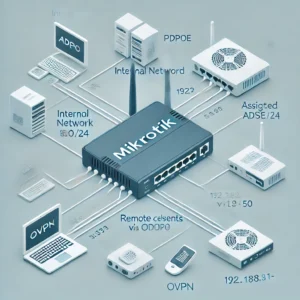
معماری پیشنهادی
دستگاههای شبکه داخلی (192.168.50.0/24)
↓
سرور لینوکس (Gateway)
↓ ↓
رابط LAN رابط WAN
(192.168.50.1) (192.168.210.27)
↓ ↓
Xray (TProxy) اینترنت عمومی
↓
تونل VPN امن
↓
سرور VPN خارجیپیشنیازهای فنی
سختافزار مورد نیاز
- سرور با حداقل 2 کارت شبکه
- 512MB RAM حداقل
- اوبونتو 20.04 یا جدیدتر
اطلاعات لازم
- لینک کانفیگ VLESS + Reality
- محدوده IP شبکه داخلی
- Gateway شبکه WAN
آموزش گام به گام نصب و پیکربندی
مرحله 1: تنظیمات اولیه سیستم
bash
# بهروزرسانی سیستم sudo apt update && sudo apt upgrade -y # نصب ابزارهای ضروری sudo apt install -y curl wget nano net-tools # فعالسازی IP Forwarding sudo nano /etc/sysctl.conf
خط زیر را اضافه کنید:
text
net.ipv4.ip_forward=1
مرحله 2: نصب Xray
bash
# نصب با اسکریپت رسمی
sudo bash -c "$(curl -L https://github.com/XTLS/Xray-install/raw/main/install-release.sh)" @ install
مرحله 3: پیکربندی Xray (فایل config.json)
json
{
  "inbounds": [{
    "tag": "tproxy-in",
    "port": 10808,
    "protocol": "dokodemo-door",
    "settings": {
      "network": "tcp,udp",
      "followRedirect": true
    },
    "streamSettings": {
      "sockopt": {
        "tproxy": "tproxy"
      }
    }
  }],
  "outbounds": [{
    "protocol": "vless",
    "settings": {
      "vnext": [{
        "address": "SERVER_IP",
        "port": 443,
        "users": [{
          "id": "YOUR_UUID",
          "flow": "xtls-rprx-vision"
        }]
      }]
    },
    "streamSettings": {
      "network": "tcp",
      "security": "reality",
      "realitySettings": {
        "serverName": "www.aliexpress.com",
        "publicKey": "YOUR_PUBLIC_KEY",
        "shortId": "YOUR_SHORT_ID"
      },
      "sockopt": {
        "mark": 256
      }
    }
  }]
}
مرحله 4: تنظیم قوانین iptables (قلب راهحل)
bash
# اسکریپت کامل iptables
LAN_IF="ens192"
WAN_IF="ens160"
TPROXY_PORT="10808"

# قوانین TProxy
sudo iptables -t mangle -N XRAY_TCP
sudo iptables -t mangle -A PREROUTING -i $LAN_IF -p tcp -j XRAY_TCP
sudo iptables -t mangle -A XRAY_TCP ! -s 192.168.50.1 -j MARK --set-mark 1
sudo iptables -t mangle -A XRAY_TCP -p tcp -j TPROXY --on-port $TPROXY_PORT --tproxy-mark 1
مرحله 5: تنظیم Policy Routing
bash
# ایجاد جدول مسیریابی جداگانه echo "200 vpnout" | sudo tee -a /etc/iproute2/rt_tables # اضافه کردن مسیر پیشفرض sudo ip route add default via 192.168.210.1 dev ens160 table vpnout # ایجاد rule برای ترافیک Xray sudo ip rule add fwmark 0x100 table vpnout
تست و عیبیابی
تست اتصال از کلاینت
bash
# روی دستگاه کلاینت اجرا کنید
curl -s https://ifconfig.me

# باید IP سرور VPN را نشان دهد
# نه IP واقعی شبکه شما
بررسی خطاهای رایج
- خطای “loopback connection detected”
- علت: مسیریابی خروجی اشتباه
- راهحل: تنظیم correct policy routing
- اتصال برقرار نمیشود
- علت: قوانین iptables اعمال نشده
- راهحل: اجرای مجدد اسکریپت iptables
- DNS Leak
- علت: هدایت نشدن ترافیک DNS
- راهحل: اضافه کردن قوانین پورت 53
مزایای این راهحل
✅ شفافیت کامل
کاربران نیاز به تنظیم خاصی روی دستگاه خود ندارند.
✅ عملکرد عالی
کمترین تأخیر و بیشترین پایداری.
✅ امنیت بالا
امکان استفاده از پروتکلهای مدرن مانند Reality.
✅ مدیریت متمرکز
کنترل تمام ترافیک شبکه از یک نقطه.
سؤالات متداول (FAQ)
❓ آیا نیاز به نرمافزار خاصی روی کلاینتها داریم؟
خیر – کلاینتها فقط نیاز به تنظیم Gateway دارند.
❓ این راهحل با چه پروتکلهای VPN کار میکند؟
با تمام پروتکلهای پشتیبانی شده توسط Xray شامل VLESS، VMess، Trojan.
❓ آیا برای شبکههای بزرگ مناسب است؟
بله – قابلیت scale تا صدها دستگاه را دارد.
❓ چگونه سرعت را بهینه کنیم؟
با تنظیم پارامترهای TCP BBR و bufferهای شبکه.
نتیجهگیری نهایی
پیادهسازی VPN Gateway شفاف با Xray و TProxy بهترین راهحل برای سازمانهایی است که نیاز به اتصال یکپارچه تمام دستگاههای شبکه به VPN دارند. این راهحل:
- مشکل SOCKS5 را حل میکند
- شفافیت کامل برای کاربران فراهم میکند
- امنیت بالا با پروتکلهای مدرن
- قابلیت مدیریت متمرکز ارائه میدهد
با پیروی از مراحل فوق، میتوانید در کمتر از 30 دقیقه یک VPN Gateway حرفهای راهاندازی کنید.
کلمات کلیدی برای SEO:
VPN Gateway شفاف, اشتراکگذاری VPN در شبکه, Xray TProxy آموزش, راهاندازی VPN برای کل شبکه, حل مشکل SOCKS5, Transparent Proxy لینوکس, پیادهسازی Reality Protocol, شبکه سازمانی VPN, آموزش اوبونتو Gateway, iptables TProxy تنظیمات
متا تگها:
- عنوان: راهنمای کامل VPN Gateway شفاف برای شبکههای سازمانی
- توضیحات: آموزش پیادهسازی VPN Gateway با Xray و TProxy برای اتصال تمام دستگاههای شبکه به اینترنت امن
- کلمات کلیدی: VPN, Gateway, شفاف, شبکه, سازمانی, Xray, لینوکس, آموزش
This response is AI-generated, for reference only.